|
Contents
hide
1
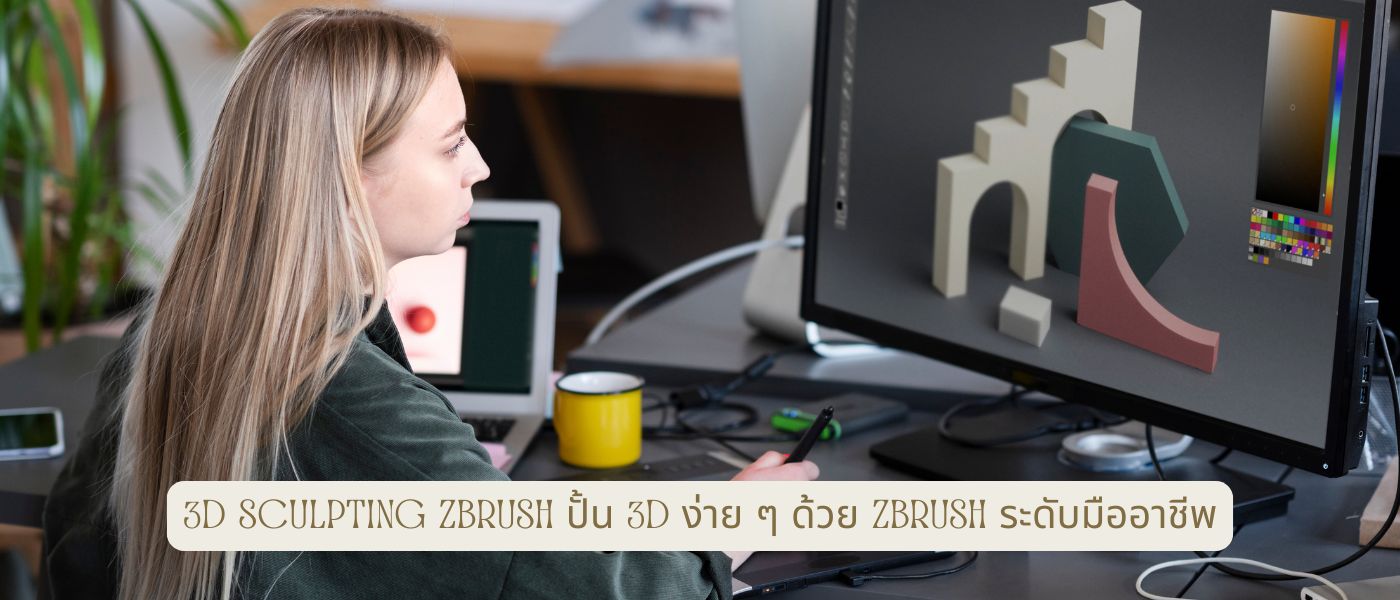
3D Sculpting ZBrush – ปั้น 3d ง่ายๆ ด้วย ZBrush ระดับมืออาชีพ
|
3D Sculpting ZBrush – ปั้น 3d ง่ายๆ ด้วย ZBrush ระดับมืออาชีพใครที่อยากเริ่มงานสายโมเดล 3 มิติ แต่กลัวว่าจะยากเกินไป ขอบอกว่าการ ปั้น 3d ง่ายๆ ไม่ใช่เรื่องไกลตัวอีกต่อไป เพราะ ZBrush คือโปรแกรมที่ออกแบบมาให้เราปั้นโมเดล ได้เหมือนการปั้นดินน้ำมันจริงๆ เพียงแค่ลากเมาส์หรือปากกาดิจิทัล เนื้องานก็ค่อยๆ ขึ้นรูปตามที่ใจต้องการ ไม่ว่าจะเป็นตัวละครเกม ฟิกเกอร์ งานพิมพ์ 3D หรือคาแรกเตอร์ในภาพยนตร์ บทความฉบับนี้จะพาคุณรู้จัก ZBrush ตั้งแต่พื้นฐานไปจนถึงเทคนิคระดับมืออาชีพ แบบที่มือใหม่ก็ทำตามได้ ZBrush คืออะไร? ทำความรู้จักโปรแกรมก่อนเริ่มปั้นโมเดล 3DZBrush คือซอฟต์แวร์สำหรับงานปั้นดิจิทัล (Digital Sculpting) ที่ได้รับความนิยมสูงสุดในวงการ 3D ทั่วโลก พัฒนาโดย Pixologic (ปัจจุบันอยู่ภายใต้ Maxon) จุดเด่นคือการทำงานกับโมเดลที่มีรายละเอียดหลายล้านโพลีกอน ได้อย่างลื่นไหล ทำให้ศิลปินสามารถสร้างริ้วรอย กล้ามเนื้อ เกล็ด หรือพื้นผิวที่ละเอียดได้สมจริงราวกับงานประติมากรรม หัวใจของ ZBrush คือแนวคิด “ปั้นเหมือนดินน้ำมัน” แทนที่จะสร้างโมเดลด้วยการลากจุด และเส้นแบบโปรแกรม 3D ทั่วไป เราเพียงใช้ Brush ปาด ดึง กด หรือเกลี่ยพื้นผิวให้ขึ้นรูปตามต้องการ จึงเหมาะมากสำหรับคนที่มีหัวศิลป์ แต่ไม่อยากจมอยู่กับเรื่องเทคนิคซับซ้อน |
จุดเด่นของ ZBrush ที่ทำให้ปั้นงานได้ระดับมืออาชีพ
ความแตกต่างระหว่าง ZBrush กับโปรแกรม 3D ตัวอื่น
|
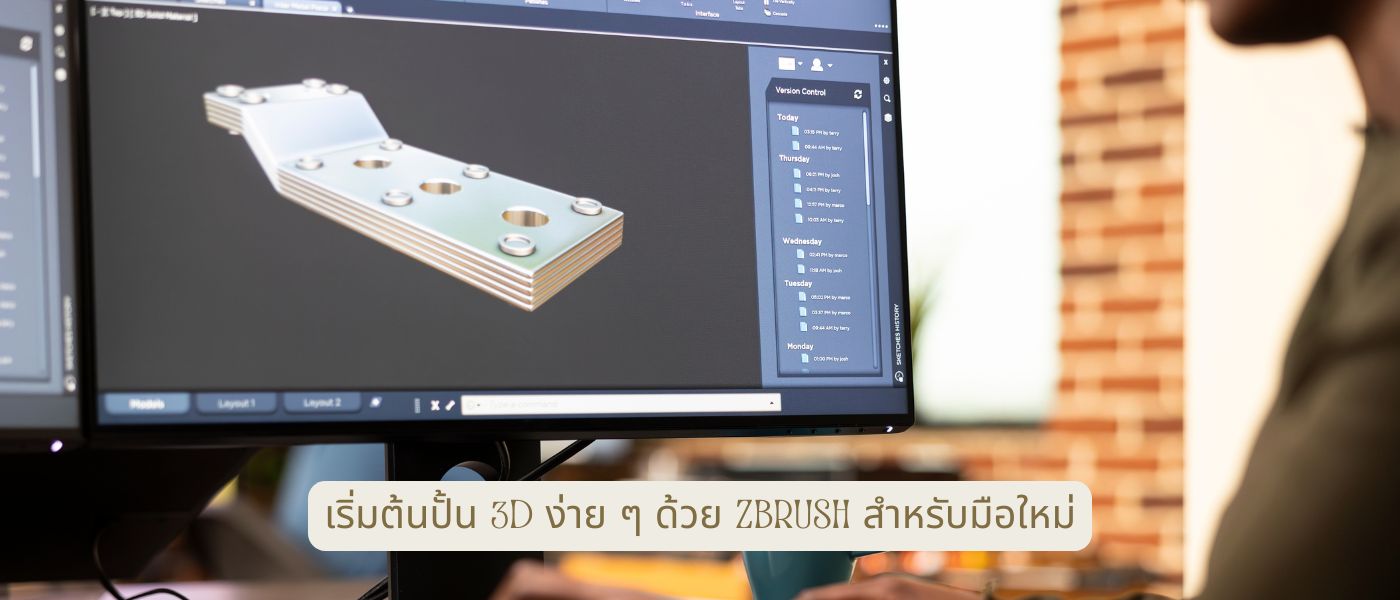
เริ่มต้นปั้น 3d ง่ายๆ ด้วย ZBrush สำหรับมือใหม่
สำหรับคนที่เพิ่งเปิดโปรแกรมครั้งแรก หน้าจอ ZBrush อาจดูรกตาและมีปุ่มเยอะจนน่ากลัว แต่ความจริงแล้วการ ปั้น 3d ง่ายๆ เริ่มได้จากการรู้จักเครื่องมือเพียงไม่กี่ตัวเท่านั้น ไม่จำเป็นต้องเข้าใจทุกฟังก์ชันตั้งแต่แรก
ทำความเข้าใจหน้าจอและเครื่องมือพื้นฐานก่อนลงมือ
หน้าจอ ZBrush แบ่งออกเป็นส่วนหลักๆ ได้แก่ พื้นที่ทำงานตรงกลาง (Canvas), แถบเครื่องมือด้านบนสำหรับเลือกฟังก์ชัน, แถบ Brush ด้านซ้ายสำหรับเลือกหัวแปรง และ Palette ด้านขวาสำหรับปรับค่าต่างๆ สิ่งที่มือใหม่ควรเรียนรู้อันดับแรกคือ การหมุน ซูม และเลื่อนมุมมอง โดยกดค้างที่พื้นที่ว่างแล้วลากเพื่อหมุน กด Alt ค้างเพื่อเลื่อน และใช้ปุ่มด้านข้างเพื่อซูมเข้าออก เมื่อควบคุมมุมมองได้คล่อง การทำงานจะง่ายขึ้นทันที ค่าสำคัญสามตัว ที่ควบคุมการลงน้ำหนักของแปรงคือ Z Intensity (ความแรง), Draw Size (ขนาดหัวแปรง) และ Focal Shift (ความนุ่มของขอบ) เพียงปรับสามค่านี้ ก็เปลี่ยนผลลัพธ์ของการปั้นได้หลากหลายแล้ว
ปั้น 3d ง่ายๆ ด้วยการใช้ DynaMesh จัดการพื้นผิว
DynaMesh คือฟีเจอร์ที่ช่วยให้การ ปั้น 3d ง่ายๆ สำหรับมือใหม่เป็นจริง เพราะมันจะกระจายโพลีกอนใหม่ให้ทั่วทั้งโมเดลโดยอัตโนมัติ ทุกครั้งที่เราสั่ง ทำให้เราดึง ยืด หรือเพิ่มก้อนเนื้อได้อย่างอิสระ โดยไม่ต้องกังวลว่าพื้นผิวจะยืดจนเสียรูป วิธีใช้งานง่ายมาก เริ่มจากก้อนทรงกลม (Sphere) เปิดโหมด DynaMesh แล้วใช้แปรงดึงรูปทรงออกมาเป็นโครงคร่าวๆ เมื่อพื้นผิวเริ่มยืดจนหยาบ ให้กด Ctrl แล้วลากบนพื้นที่ว่างเพื่อรีเฟรช DynaMesh โมเดลก็จะกลับมามีพื้นผิวสม่ำเสมอพร้อมให้ปั้นต่อ เทคนิคนี้ทำให้เราโฟกัสที่รูปทรงโดยรวมก่อน แล้วค่อยใส่รายละเอียดทีหลัง
การปรับมุมมองและควบคุมโมเดลให้คล่องตัว
นอกจากการหมุนซูมพื้นฐาน ควรฝึกใช้ฟังก์ชันอย่าง Frame (กดปุ่ม F) เพื่อจัดโมเดลให้อยู่กลางจอ และการใช้ Local Symmetry เพื่อปั้นทั้งสองฝั่งพร้อมกัน เหมาะมากเวลาทำใบหน้า หรือร่างกายที่ต้องสมมาตรซ้ายขวา เพียงกด X เพื่อเปิดโหมด Symmetry แล้วปั้นด้านเดียว อีกด้านก็จะเหมือนกันอัตโนมัติ ช่วยประหยัดเวลาได้มหาศาล
รู้จัก Brush และเครื่องมือสำคัญที่ใช้ปั้นงานใน ZBrush
หัวใจของการปั้นใน ZBrush อยู่ที่ Brush เพราะแต่ละหัวแปรงให้ผลลัพธ์ต่างกัน การรู้จักแปรงที่ใช้บ่อยจะช่วยให้เลือกใช้ได้ถูกงานและทำงานได้เร็วขึ้น
Brush ยอดนิยมที่ควรรู้จัก
เพียงห้าแปรงนี้ก็เพียงพอสำหรับงานส่วนใหญ่แล้ว มือใหม่ไม่จำเป็นต้องจำทุกแปรงตั้งแต่แรก |
การใช้ ZRemesher เพื่อจัดระเบียบ Topologyหลังจากปั้นรูปทรงเสร็จ พื้นผิวจาก DynaMesh มักจะกระจายไม่เป็นระเบียบ ซึ่งไม่เหมาะกับการนำไปทำแอนิเมชัน หรือใส่รายละเอียดละเอียดสูง ZRemesher คือเครื่องมือที่จัดเรียงโครงเส้นใหม่ให้สวยและไหลลื่นโดยอัตโนมัติ เพียงกดปุ่มเดียว ZBrush ก็จะคำนวณโครงสร้างที่เหมาะสมให้ ช่วยให้โมเดลพร้อมสำหรับขั้นตอนถัดไป |
เทคนิคใช้ Mask และ SubTool เพื่อแยกชิ้นงาน
|
ขั้นตอนการปั้นโมเดล 3D แบบมืออาชีพ ตั้งแต่เริ่มจนจบ
งานระดับมืออาชีพ ไม่ได้เกิดจากการปั้นรายละเอียดตั้งแต่แรก แต่มาจากการวางลำดับขั้นตอนที่ถูกต้อง ค่อยๆ ไล่จากภาพรวมไปสู่รายละเอียด
วางโครงสร้างพื้นฐาน (Base Mesh) ให้ถูกต้อง
เริ่มจากการสร้างรูปทรงคร่าวๆ ที่ได้สัดส่วนถูกต้องก่อน ไม่ต้องสนใจรายละเอียด เน้นให้โครงสร้างหลักอย่างหัว ลำตัว แขนขา อยู่ในตำแหน่งและขนาดที่สมจริง ขั้นตอนนี้ใช้แปรง Move และ DynaMesh เป็นหลัก หากโครงสร้างพื้นฐานผิดสัดส่วน ต่อให้ใส่รายละเอียดสวยแค่ไหนงานก็จะดูแปลกตา
เพิ่มรายละเอียดและกล้ามเนื้อทีละชั้น
เมื่อโครงหลักลงตัวแล้ว ค่อยเพิ่ม Subdivision Level เพื่อให้โมเดลละเอียดขึ้น แล้วใช้แปรง ClayBuildup และ DamStandard สร้างกล้ามเนื้อ รอยพับ และโครงสร้างรองต่างๆ ข้อดีของระบบ Subdivision คือเราสามารถสลับไปแก้โครงสร้างใหญ่ในเลเวลต่ำ แล้วกลับมาทำรายละเอียดในเลเวลสูงได้ตลอดเวลา โดยไม่เสียรายละเอียดที่ทำไว้
ปั้นรายละเอียดละเอียดสูงด้วย HD Geometry
ขั้นสุดท้ายคือการเก็บรายละเอียดที่เล็กที่สุด เช่น รูขุมขน ริ้วรอย เกล็ด หรือพื้นผิวหยาบ ใช้เครื่องมืออย่าง HD Geometry หรือ Surface Noise ช่วยสร้างพื้นผิวระดับไมโครได้ โดยไม่ทำให้เครื่องช้า รายละเอียดเหล่านี้คือ สิ่งที่แยกงานสมัครเล่นออกจากงานมืออาชีพ
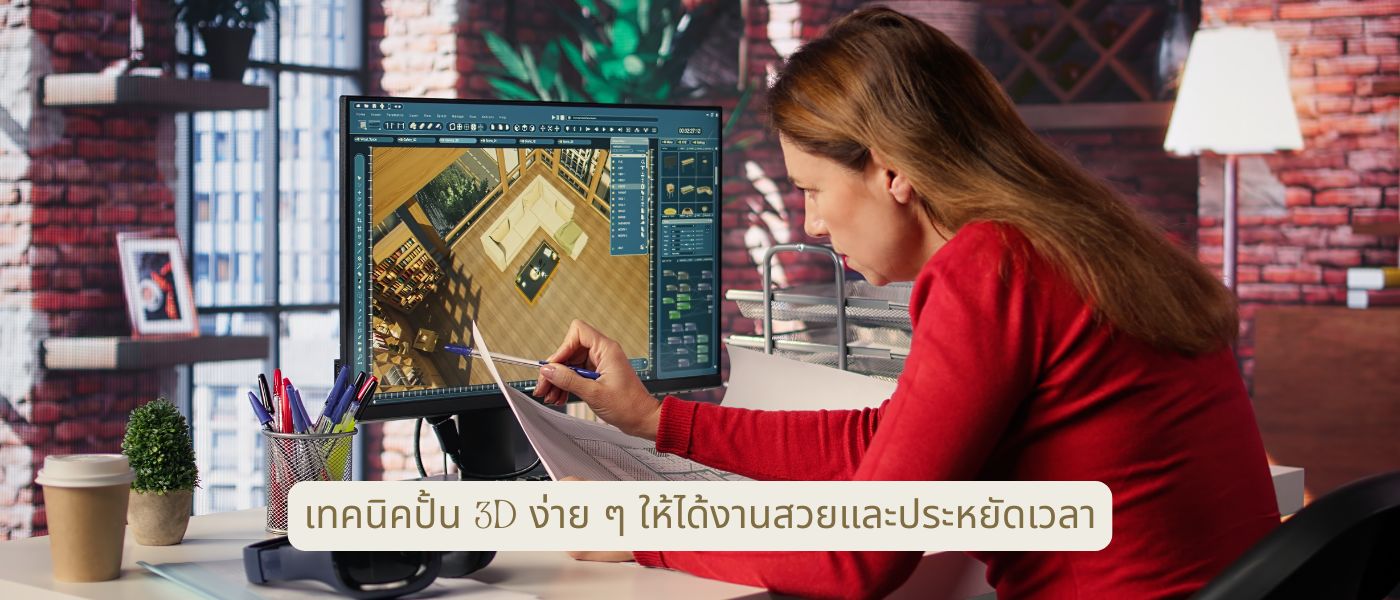
เทคนิคปั้น 3d ง่ายๆ ให้ได้งานสวยและประหยัดเวลา
การ ปั้น 3d ง่ายๆ ให้ออกมาดูดีนั้น มีเคล็ดลับที่ช่วยให้มือใหม่ก้าวไปสู่ระดับมืออาชีพได้เร็วขึ้น โดยไม่ต้องลองผิดลองถูกนานเกินไป
ใช้ IMM Brush ช่วยปั้นรายละเอียดซ้ำๆ ได้รวดเร็วIMM (Insert Multi Mesh) Brush ช่วยให้เราแปะชิ้นส่วนสำเร็จรูป เช่น เกล็ด หนาม กระดุม หรือสายโซ่ ลงบนโมเดลได้ทันที แทนที่จะปั้นทีละชิ้น ช่วยประหยัดเวลามหาศาลในงานที่มีองค์ประกอบซ้ำๆ จำนวนมาก |
ทริคจัดแสงและ MatCap ให้เห็นรูปทรงชัดเจนMatCap คือวัสดุที่จำลองการสะท้อนแสงบนพื้นผิว การเลือก MatCap ที่เหมาะสมจะช่วยให้เรามองเห็นโครงสร้าง และรายละเอียดของโมเดลชัดเจนขึ้นระหว่างปั้น แนะนำให้ใช้วัสดุสีเทาด้านอย่าง “Basic Material” หรือ “SkinShade” เพื่อให้เห็นรูปทรงจริงโดยไม่ถูกแสงสะท้อนรบกวน เมื่อมองเห็นรายละเอียดชัด การปั้นก็แม่นยำขึ้น |
ข้อผิดพลาดที่มือใหม่มักเจอและวิธีแก้ปัญหายอดฮิตของมือใหม่คือ การรีบใส่รายละเอียดทั้งที่โครงสร้างยังไม่ลงตัว ทำให้ต้องรื้องานบ่อยๆ ทางแก้คือยึดหลัก “ภาพรวมก่อน รายละเอียดทีหลัง” เสมอ อีกปัญหาคือการเพิ่ม Subdivision สูงเกินไปตั้งแต่แรกจนเครื่องช้า ควรเพิ่มทีละขั้นเมื่อจำเป็นจริงๆ และอย่าลืมเซฟไฟล์บ่อยๆ เพื่อป้องกันงานหาย |
นำโมเดลจาก ZBrush ไปใช้งานต่อ
โมเดลที่ปั้นเสร็จใน ZBrush มักต้องนำไปทำขั้นตอนอื่นต่อ เช่น ลงสี ใส่พื้นผิว หรือเรนเดอร์ การเข้าใจวิธีส่งต่อไฟล์จึงสำคัญไม่แพ้การปั้น
การ Export ไฟล์ไปยังโปรแกรมอื่น
โมเดลความละเอียดสูงจาก ZBrush มักมีโพลีกอนมากเกินกว่าจะใช้ในเกม หรือแอนิเมชันได้โดยตรง จึงต้องทำขั้นตอน Retopology เพื่อสร้างโมเดลความละเอียดต่ำ แล้วใช้เทคนิค Bake Normal Map เพื่อย้ายรายละเอียดจากโมเดลละเอียดสูง มาไว้บนโมเดลเบาๆ จากนั้น Export เป็นไฟล์ OBJ หรือ FBX เพื่อนำไปใช้ใน Maya, Blender หรือ Substance Painter ต่อไป
การทำ Texture และ Render เบื้องต้น
หลังได้โมเดลและ Normal Map แล้ว ขั้นตอนต่อไปคือการลงสีและกำหนดวัสดุ ซึ่งนิยมทำใน Substance Painter เพราะลงรายละเอียดสมจริงได้ง่าย ส่วนการเรนเดอร์ภาพสุดท้าย สามารถทำได้ทั้งใน ZBrush เองผ่านระบบ BPR Render สำหรับงานรวดเร็ว หรือนำไปเรนเดอร์ในโปรแกรมอย่าง Keyshot, Blender หรือ Maya เพื่อให้ได้ภาพคุณภาพสูงสำหรับนำเสนอผลงาน
คำถามที่พบบ่อยเกี่ยวกับการปั้น 3D (FAQ)
มือใหม่ที่ไม่มีพื้นฐาน 3D เลย เริ่มเรียน ZBrush ได้ไหม?
ได้แน่นอน ZBrush ถูกออกแบบให้ใช้งานเหมือนการปั้นดินจริง จึงเข้าใจง่ายกว่าโปรแกรม 3D หลายตัว แนะนำให้เริ่มจากการฝึกควบคุมมุมมอง รู้จักแปรงพื้นฐาน 4-5 ตัว และฝึกใช้ DynaMesh ปั้นรูปทรงง่ายๆ ก่อน เมื่อคุ้นเคยแล้วค่อยๆ ต่อยอดไปสู่เทคนิคที่ซับซ้อนขึ้น ใช้เวลาฝึกสม่ำเสมอประมาณ 1-2 เดือน ก็ปั้นงานง่ายๆ ได้แล้ว
ปั้นโมเดล 3D ต้องใช้คอมสเปกแรงมากไหม?
ไม่จำเป็นต้องสเปกสูงมากสำหรับงานเริ่มต้น สิ่งที่สำคัญที่สุดคือ RAM (แนะนำ 16GB ขึ้นไป) เพราะ ZBrush ใช้ RAM ในการประมวลผลโพลีกอนจำนวนมาก ส่วนการ์ดจอ ไม่ต้องแรงมากเท่าโปรแกรม 3D อื่น เนื่องจาก ZBrush เน้นประมวลผลผ่าน CPU เป็นหลัก หากต้องการทำงานที่มีรายละเอียดสูงมากหรือหลายชิ้น ค่อยอัปเกรด RAM เพิ่มภายหลังได้
ปั้นโมเดลใน ZBrush แล้วนำไปพิมพ์ 3D Print ได้เลยไหม?
ได้ แต่ต้องเตรียมไฟล์ให้ถูกต้องก่อน โดยตรวจสอบให้โมเดลเป็นก้อนตันแบบปิดสนิท (Watertight) ไม่มีรูรั่วหรือพื้นผิวซ้อนทับ จากนั้นใช้ปลั๊กอิน Decimation Master เพื่อลดจำนวนโพลีกอนให้พอเหมาะ แล้ว Export เป็นไฟล์ STL ซึ่งเป็นฟอร์แมตมาตรฐานสำหรับเครื่องพิมพ์ 3D ก็พร้อมนำไปพิมพ์เป็นฟิกเกอร์ หรือชิ้นงานจริงได้ทันที